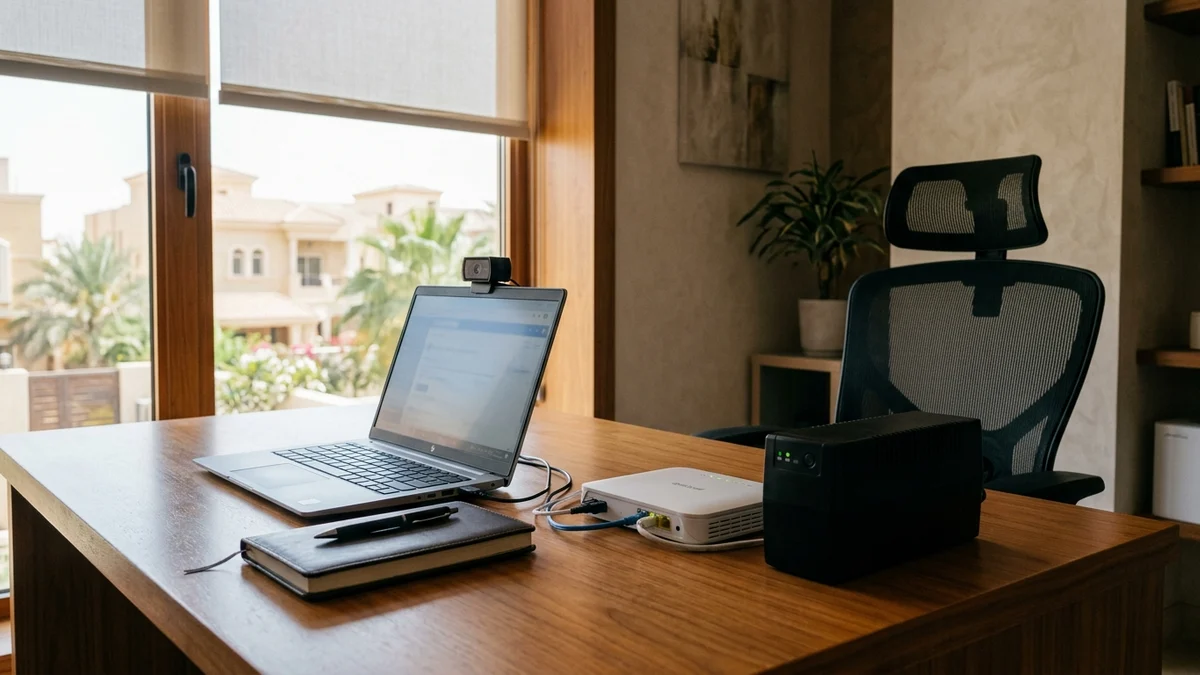
- معايير اختيار اتصال العمل عن بعد: لماذا تختلف متطلبات المكتب المنزلي عن الترفيه العائلي؟
- معضلة الشبكات الافتراضية الخاصة (VPN) وتجزئة الحزم (MTU) بين الفايبر والجيل الخامس
- خطوات الحل الجذري لمشكلات VPN في المكتب المنزلي:
- حساسية الأنظمة السحابية وسطح المكتب الافتراضي (Citrix و RDP و Horizon) لزمن الاستجابة والرفع
- العزل الأمني وجودة الخدمة (VLAN & QoS): حماية الاجتماعات المرئية من ازدحام أجهزة المنزل
- 1. العزل الأمني عبر الشبكات الافتراضية أو شبكة العمل المستقلة (VLAN & Work Subnet Isolation)
- 2. هندسة جودة الخدمة وإدارة الطوابير الذكية (QoS & Smart Queue Management - SQM)
- استمرارية الأعمال في المكتب المنزلي: الطوارئ الكهربائية (Mini-UPS) والاتصال الاحتياطي المزدوج
- الأسئلة الشائعة حول تجهيز الإنترنت للمكاتب المنزلية والعمل عن بعد
- لماذا يفصل اتصال VPN الخاص بعملي كل بضع دقائق أو يتجمد عند فتح ملفات الشركة؟
- كم تبلغ سرعة الرفع (Upload) الحقيقية التي أحتاجها للعمل من المنزل دون تقطيع في الاجتماعات؟
- كيف أمنع تحميل الألعاب وتحديثات الأجهزة في المنزل من التأثير على صوتي في اجتماعات Teams و Zoom؟
- كيف أحافظ على عمل مودم الفايبر والراوتر أثناء انقطاع الكهرباء المفاجئ أثناء الاجتماعات الرسمية؟
لاختيار اتصال الإنترنت الأمثل لأيام العمل عن بُعد وتجهيز مكتب منزلي احترافي، يجب إعطاء الأولوية المطلقة لثبات زمن الاستجابة (Low Jitter)، وسعة سرعة الرفع (Upload Bandwidth)، واستقرار أنفاق التشفير المؤسسية (VPN)، وليس لمجرد رقم سرعة التنزيل الإعلاني. إن الخيار الهندسي الأول للعمل من المنزل في المملكة هو خط الألياف الضوئية إلى المنزل (FTTH) المتصل سلكياً بحاسوب العمل عبر كابل إيثرنت (Cat6)، بسرعات لا تقل عن 100 Mbps إلى 300 Mbps للتنزيل و50 Mbps إلى 100 Mbps للرفع، مدعوماً بتفعيل إدارة الطوابير الذكية (QoS / SQM) لمنح الأولوية لحزم صوت وفيديو تطبيقات (Microsoft Teams) و(Zoom)، وعزل حاسوب العمل في شبكة محلية افتراضية مستقلة (VLAN)، مع تزويد مودم الفايبر (ONT) والراوتر ببطارية طوارئ مدمجة (12V DC Mini-UPS) وشريحة بيانات جيل خامس احتياطية لضمان عدم انقطاع الاجتماعات أو جلسات سطح المكتب الافتراضي (Citrix / RDP) تحت أي ظرف.
لقد تحول العمل عن بُعد والعمل الهجين (Hybrid Telework) في المملكة العربية السعودية من إجراء استثنائي إلى ركيزة تشغيلية دائمة في القطاعات الحكومية والمصرفية والنفطية والشركات التقنية. غير أن كثيراً من الموظفين والمديرين التنفيذيين يكتشفون بعد ترقية اشتراكاتهم عبر استعراض باقات الألياف الضوئية المنزلية أن الاتصال الذي يشغل أفلام الدقة الفائقة (4K) بسلاسة تامة قد يفشل فجأة عند الاتصال بالشبكة الخاصة الافتراضية لجهة العمل (Corporate VPN)، أو يعاني من تأخر حركة المؤشر في بيئات سطح المكتب السحابي (Cloud VDI)، أو ينهار صوتياً بمجرد قيام أحد أفراد الأسرة بتحميل تحديث لعبة في الغرفة المجاورة. في هذا الدليل الهندسي المعمق، نشرح كيف تبني بنية تحتية مكتبية داخل مسكنك تضاهي شبكات الشركات الكبرى من حيث الموثوقية، والأمان السيبراني، واستمرارية الأعمال.

معايير اختيار اتصال العمل عن بعد: لماذا تختلف متطلبات المكتب المنزلي عن الترفيه العائلي؟
عندما تشاهد مقطع فيديو عبر منصات البث الترفيهي، يقوم التطبيق بتحميل عدة ثوانٍ من الفيديو مسبقاً في ذاكرة التخزين المؤقت (Buffer)؛ فإذا حدث تذبذب لحظي في الشبكة أو تأخرت بعض الحزم لجزء من الثانية، لن تشعر بأي انقطاع على الشاشة. أما تطبيقات العمل عن بُعد—من مكالمات الفيديو التفاعلية، ومشاركة الشاشة الحية، والوصول إلى قواعد البيانات عبر أنفاق مشفرة، إلى تحرير المستندات السحابية المتزامنة—فهي تطبيقات زمن حقيقي (Real-Time Bi-Directional Traffic) لا تملك ترف التخزين المسبق، وتعتمد كلياً على أربعة مؤشرات فنية حاسمة:
- التماثل النسبي وقدرة قناة الرفع (Upstream Capacity): في التصفح العادي، يستهلك المستخدم نحو 90% تنزيلاً مقابل 10% رفعاً فقط. أما أثناء العمل من المنزل، فعندما تشارك شاشتك بدقة عالية في اجتماع (Microsoft Teams) مع تشغيل الكاميرا، وترفع ملفات هندسية أو برمجية إلى خوادم الشركة عبر نفق (VPN) مشفر، فإن قناة الرفع (Upload) تصبح هي عنق الزجاجة الحقيقي. اختناق قناة الرفع يمنع خروج حزم التأكيد (
TCP ACKs)، مما يسبب تجمد الصورة وتقطع الصوت فوراً حتى لو كانت سرعة التنزيل لديك500 Mbps. - ثبات زمن الاستجابة وانخفاض الارتعاش الزمني (Low Latency & Jitter): لا يهم في مكالمات العمل أن تصل سرعة التنزيل إلى أرقام قياسية إذا كان زمن وصول الحزم يتأرجح باستمرار بين
12 msو140 ms(وهو ما يُعرف بالارتعاش الزمني Jitter). تتطلب بروتوكولات الصوت والفيديو الفوري (WebRTC / RTP) ألا يتجاوز الارتعاش الزمني10 msإلى15 msمع نسبة فقدان حزم (Packet Loss) صفرية. - شفافية العنوان الشبكي وغياب القيود المزدوجة (NAT Transparency): توفر خطوط الألياف الضوئية عادة جلسات اتصال مستقرة (
PPPoEأوDHCP)، بينما تخضع معظم اتصالات الجيل الخامس المنزلية لطبقة ترجمة عناوين على مستوى المشغل (CGNAT)، وهي بيئة قد تتعارض مع بعض بروتوكولات التشفير المؤسسية القديمة أو جلسات الاتصال العكسي. - الربط السلكي المباشر بالحاسوب (Wired Ethernet Termination): مهما بلغت جودة شبكة الواي فاي المنزلية، تظل القناة اللاسلكية عرضة للتداخل اللحظي. توصيل حاسوب العمل المحمول عبر محول (
USB-C / Thunderbolt Ethernet Adapter) وكابلCat6مباشر إلى الراوتر يزيل تذبذب الواي فاي تماماً ويضمن استقراراً مطلقاً طوال ساعات الدوام.
معضلة الشبكات الافتراضية الخاصة (VPN) وتجزئة الحزم (MTU) بين الفايبر والجيل الخامس
من أكثر المشكلات التقنية غموضاً التي تواجه الموظفين العاملين عن بُعد في المملكة هي ظاهرة "اتصال الـ VPN المتصل شكلياً والمتجمد فعلياً"؛ حيث ينجح برنامج الحماية المؤسسي (مثل Cisco AnyConnect، أو GlobalProtect، أو FortiClient، أو Pulse Secure، أو WireGuard) في تسجيل الدخول، لكن بمجرد محاولة فتح البريد الداخلي (Outlook Exchange) أو نظام تخطيط موارد المؤسسة (SAP / Oracle) أو مشاركة ملف، تتجمد الشاشة وتفشل الصفحة في التحميل رغم أن الإنترنت العام يعمل بشكل طبيعي عند إغلاق الـ VPN!
يكمن التفسير الهندسي الدقيق لهذه الظاهرة في حجم وحدة النقل القصوى (Maximum Transmission Unit - MTU) وتجزئة الحزم المشفرة (Packet Fragmentation) وفق معايير مجموعة مهندسي الإنترنت IETF:
- يبلغ الحجم القياسي لإطار الإيثرنت العادي
1500 بايت(MTU = 1500). في اتصالات الألياف الضوئية التي تستخدم بروتوكول (PPPoE)، يقتطع ترويس البروتوكول8 بايتات، ليصبح الحجم الفعلي الأقصى للحزمة هو1492 بايت. - عندما تقوم بتشغيل برنامج (Corporate VPN) يعمل ببروتوكول
IPsecأوSSL/TLSأوWireGuard، يقوم البرنامج بتغليف كل حزمة بيانات أصلية داخل غلاف تشفير إضافي (Encapsulation Overhead) يستهلك ما بين60 بايتإلى120 بايتإضافية لكل حزمة. - في اتصالات الجيل الخامس المنزلية (
5G FWA) التي تعمل خلف (CGNAT) أو تستخدم تغليف (IPv6-in-IPv4 / DS-Lite / GTP)، ينخفض سقف الـMTUالمتاح على الشبكة الخلوية أحياناً إلى1420 بايتأو حتى1380 بايت. عندما يرسل حاسوبك حزمة مشفرة عبر الـ VPN بحجم1460 بايتمع رفع راية منع التجزئة (Don't Fragment - DF Bit)، تصطدم الحزمة ببوابة الشبكة وتُسقط بصمت، وتنشأ مشكلة الثقب الأسود (Path MTU Blackhole) حيث تمر حزم النصوص الصغيرة (مثل رسائل الدردشة القصيرة) بينما تسقط كافة الحزم الكبيرة (مثل مرفقات البريد وصفحات الأنظمة الداخلية).
خطوات الحل الجذري لمشكلات VPN في المكتب المنزلي:
- تفعيل تثبيت حجم القطعة الأقصى (TCP MSS Clamping): ادخل إلى إعدادات الراوتر المنزلي المتقدمة وفعل خيار (
MSS Clamping) على منفذ الإنترنت (WAN)، أو اضبط قيمةMTUفي إعدادات محول الـ VPN الافتراضي على الحاسوب إلى1360أو1350 بايت. هذا الإجراء البسيط يمنع تجاوز الحزم المشفرة لسقف الشبكة ويحل 90% من حالات تجمد أنظمة الشركات فوراً. - التحول من UDP إلى TCP أو تفعيل (NAT-T) عند الضرورة: تستخدم بروتوكولات (
IPsec ESP) وبروتوكولات (DTLS) في برامج VPN الحديثة منافذUDP(مثل المنفذ4500والمنفذ500) لتحقيق سرعة عالية. إذا كان راوتر الجيل الخامس يغلق جلساتUDPالخاملة بسرعة، تأكد من تفعيل ميزة (NAT Traversal - NAT-T) وخاصية (Keep-Alive) في إعدادات الراوتر، أو اعتمد على خط الألياف الضوئية الأرضي الذي يوفر جلسات نقل طويلة الأمد دون إسقاط الجداول.
حساسية الأنظمة السحابية وسطح المكتب الافتراضي (Citrix و RDP و Horizon) لزمن الاستجابة والرفع
في القطاعات المصرفية والمالية والهندسية والصحية في المملكة، لا يُسمح بتخزين بيانات العمل على الحاسوب الشخصي للموظف؛ بل يعمل الموظف بالكامل داخل بيئة سطح المكتب الافتراضي السحابي (Cloud VDI / Virtual Desktop Infrastructure) عبر منصات مثل (Citrix Virtual Apps and Desktops) بروتوكول HDX، أو (VMware Horizon) بروتوكول Blast Extreme، أو (Microsoft Azure Virtual Desktop / RDP).
في هذه البيئات، لا يتم تنفيذ البرامج على معالج حاسوبك المنزلي، بل تنتقل كل ضغطة زر على لوحة المفاتيح وكل حركة لفأرة الحاسوب (Mouse Movement) عبر الإنترنت إلى خادم الشركة، ويعود إليك بث متواصل لصورة الشاشة المحدثة في أجزاء من الثانية. هذا النمط التشغيلي يجعل جلسات (VDI) شديدة الحساسية لأي خلل في جودة الخط:
- تأثير زمن الاستجابة (Round-Trip Time - RTT): عندما يكون زمن الاستجابة عبر الألياف الضوئية إلى مركز بيانات الشركة داخل المملكة بين
4 msو15 ms، تشعر وكأنك تعمل على جهاز محلي أمامك تماماً. أما إذا ارتفع زمن الاستجابة فوق80 msمع وجود ارتعاش زمني (Jitter > 20 ms) بسبب ازدحام برج لاسلكي، فستلاحظ تأخراً مزعجاً بين ضغطة الحرف وظهوره على الشاشة (Input Lag)، وتقطيعاً في حركة مؤشر الفأرة يرهق العين ويقلل الإنتاجية. - أثر التضخم المؤقت للطوابير (Bufferbloat) على جلسات Citrix و RDP: إذا كان خط الإنترنت المنزلي يفتقر إلى إدارة ذكية للطوابير، وقام أحد الهواتف في المنزل برفع نسخة احتياطية سحابية لصور الهاتف (iCloud / Google Photos Backup) تستهلك كامل سرعة الرفع، فإن حزم أوامر الفأرة ولوحة المفاتيح الخاصة ببرنامج (Citrix) تضطر للانتظار في طابور المودم خلف حزم الصور الضخمة، فيرتفع البنق فجأة إلى
400 msوتظهر رسالة "جاري إعادة الاتصال بسطح المكتب" (Reconnecting to Session).
لذلك، يوضح الجدول الهندسي التالي المتطلبات القياسية الدقيقة لمختلف أنماط العمل عن بُعد في المساكن السعودية:
| نمط العمل عن بُعد والتطبيقات المستخدمة | الحد الأدنى لسرعة التنزيل المخصصة | الحد الأدنى لسرعة الرفع المخصصة (Upload) | سقف زمن الاستجابة والارتعاش المقبول | نوع الاتصال المنزلي الموصى به |
|---|---|---|---|---|
| مهام مكتبية قياسية وبريد واجتماع صوتي فردي | 50 Mbps |
15 Mbps |
Ping < 40 ms / Jitter < 15 ms |
ألياف ضوئية أساسية أو جيل خامس مستقر |
| اجتماعات مرئية عالية الدقة (Teams/Zoom HD) مع مشاركة شاشة | 100 Mbps |
30 Mbps إلى 50 Mbps |
Ping < 25 ms / Jitter < 8 ms |
ألياف ضوئية (FTTH) مع أولوية QoS |
| سطح مكتب افتراضي سحابي (Citrix HDX / VMware / RDP) عبر VPN | 150 Mbps |
50 Mbps |
Ping < 20 ms / Jitter < 5 ms |
ألياف ضوئية سلكية (Cat6) مع ضبط MTU |
| البرمجة السحابية والتصميم الهندسي (CAD/BIM) أو موظفان يعملان معاً | 300 Mbps إلى 500 Mbps+ |
100 Mbps إلى 150 Mbps+ |
Ping < 15 ms / Jitter < 3 ms |
ألياف ضوئية عالية السعة مع شبكة VLAN معزولة |
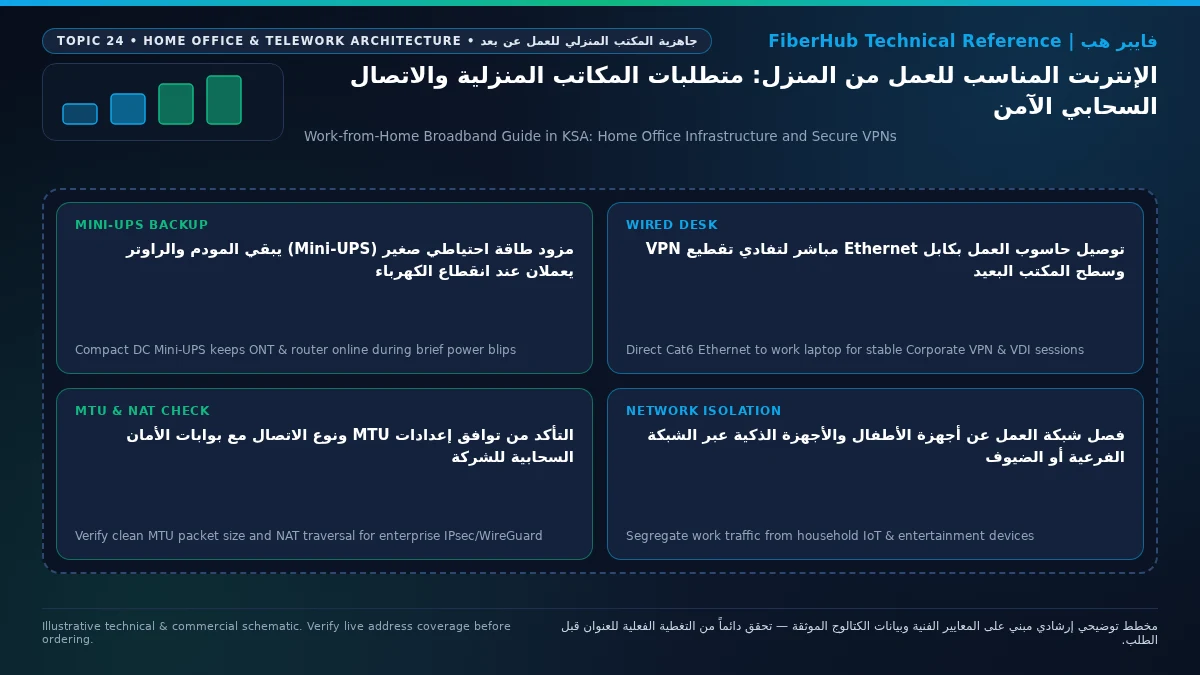
افصل بين مشكلة الشبكة الداخلية ومشكلة خط الإنترنت نفسه
إذا استمر البطء أو ارتفاع البنق حتى عبر كابل الإيثرنت المباشر، فقد يكون السبب من نوع التغطية أو سعة الباقة في موقعك.
العزل الأمني وجودة الخدمة (VLAN & QoS): حماية الاجتماعات المرئية من ازدحام أجهزة المنزل
الخطأ الأكبر في تصميم شبكات المكاتب المنزلية هو وضع حاسوب العمل المحمول (الذي يحتوي على بيانات حساسة وشهادات دخول لأنظمة الشركة) على نفس الشبكة المسطحة (Flat Network) التي تتصل بها أجهزة التلفزيون الذكية، وألعاب الأطفال، والمكانس الروبوتية، وكاميرات المراقبة الرخيصة. لتحويل شبكتك المنزلية إلى بيئة مؤسسية آمنة ومستقرة، يجب تطبيق مستويين من الفصل والتحكم في الراوتر:
1. العزل الأمني عبر الشبكات الافتراضية أو شبكة العمل المستقلة (VLAN & Work Subnet Isolation)
تتعرض أجهزة إنترنت الأشياء المنزلية (IoT) والأجهزة الترفيهية التي يحمل عليها الأطفال ألعاباً وتطبيقات متنوعة لمخاطر برمجيات خبيثة قد تحاول مسح الشبكة المحلية (Lateral Movement). عبر إعدادات الراوتر الحديث (أو نظام الميش المتقدم):
- أنشئ شبكة فرعية مستقلة أو فعّل خاصية عزل العملاء (
Client Isolation / Separate Work VLAN) بحيث يحصل منفذ الإيثرنت المتصل بحاسوب العمل (أو شبكة واي فاي مخصصة للعمل فقط باسم مستقل وتشفر بمعيارWPA3-Personal) على نطاق عناوين (Subnet) منفصل تماماً عن بقية أجهزة المنزل. - يمنع هذا العزل أي جهاز منزلي آخر من رؤية حاسوب العمل أو إرسال حزم بث عشوائية (
Broadcast / Multicast Traffic) تستهلك موارد بطاقة الشبكة وبرنامج الجدار الناري المؤسسي، كما يتوافق مع سياسات الثقة الصفرية (Zero-Trust Security) المعتمدة لدى جهات العمل الكبرى.
2. هندسة جودة الخدمة وإدارة الطوابير الذكية (QoS & Smart Queue Management - SQM)
لكي تضمن أن اجتماعك الرسمي عبر (Microsoft Teams) أو (Zoom) أو (Cisco Webex) لن يتأثر أبداً حتى لو بدأ أطفالك بتحميل لعبة بحجم 80 جيجابايت أو مشاهدة بث مرئي في نفس اللحظة، لا بد من تفعيل محرك جودة الخدمة (QoS) في الراوتر وفق القواعد التالية:
- تحديد سقف عرض النطاق الترددي (Bandwidth Limiter / SQM Shaping): اضبط خوارزمية (
FQ_CoDelأوCAKEأوAdaptive QoS) في الراوتر على نسبة 90% إلى 95% من السرعة الفعلية لخط الفايبر لديك. هذا الهامش البسيط (5%) يمنع امتلاء طابور المودم الخارجي ويقضي على ظاهرة (Bufferbloat) نهائياً، فيظل زمن الاستجابة ثابتاً عند5 msحتى أثناء التحميل بأقصى سرعة. - أولوية الجهاز والتطبيق (Device & DSCP Prioritization): امنح عنوان (
MAC Address) الخاص بحاسوب العمل وهاتف العمل الأولوية القصوى (Highest / Real-Time Priority)، مع تفعيل قراءة وسوم جودة الخدمة القياسية (DSCP Tagging: EF - Expedited Forwardingللصوت، وAF41للفيديو التفاعلي) وفق معايير قطاع تقييس الاتصالات الدولي ITU-T، ليقوم الراوتر بتمرير حزم صوتك وصورتك قبل أي حركة بيانات أخرى في المنزل.
استمرارية الأعمال في المكتب المنزلي: الطوارئ الكهربائية (Mini-UPS) والاتصال الاحتياطي المزدوج
قد تمتلك أسرع خط ألياف ضوئية وأفضل إعدادات (VPN) و(QoS)، لكن انقطاعاً كهربائياً عابراً لمدة ثلاث ثوانٍ فقط—أو فصل قاطع كهربائي فرعي أثناء تشغيل المكيفات في ذروة الصيف—كفيل بإطفاء مودم الألياف الضوئية (ONT) والراوتر، مما يستغرق بعدها من 3 إلى 5 دقائق كاملة لإعادة الإقلاع والمزامنة الضوئية وتأسيس نفق الـ VPN من جديد، وهو وقت كافٍ لإفساد عرض تقديمي هام أو قطع جلسة عمل حرجة.
لتحقيق استمرارية أعمال بنسبة 99.99% في مكتبك المنزلي، اعتمد هذين الإجراءين العمليين منخفضي التكلفة:
- مزود الطاقة غير المنقطع المصغر للراوتر والمودم (
12V DC Mini-UPS): بدلاً من شراء أجهزة (UPS) مكتبية ضخمة ومزعجة تحتوي على مراوح تبريد وتحول التيار من مستمر إلى متردد ثم إلى مستمر مرة أخرى بكفاءة منخفضة، تتوفر في السوق السعودي بطاريات طوارئ مدمجة بحجم كف اليد (Mini DC UPSبسعة10,000 mAhإلى20,000 mAh) توصل مباشرة بين محول الحائط ومدخل الطاقة (12V DC) في مودم الفايبر والراوتر. عند انقطاع كهرباء المنزل، يظل المودم والراوتر يعملان دون أي رمشة أو إعادة تشغيل (0 ms Transfer Time) لمدة تتراوح بين 4 إلى 8 ساعات متواصلة، وبما أن كابل الألياف الضوئية الخارجي سلبي (Passive Optical Network) لا يحتاج إلى كهرباء في الشارع، فسيستمر الإنترنت بالعمل في منزلك المظلم بكامل سرعته! - التحويل التلقائي المزدوج للإنترنت (Dual-WAN Automatic Failover): تدعم معظم أجهزة الراوتر الاحترافية الحديثة تخصيص المنفذ الرئيسي (
WAN 1) لخط الألياف الضوئية، وتخصيص منفذ ثانوي (WAN 2أو منفذUSB) لتوصيل راوتر جيل خامس ثانوي أو نقطة اتصال هاتفك المحمول في وضع الاستعداد التلقائي (Hot Standby Failover). في حال حدوث قطع طارئ في الكابل الأرضي بالحي، ينتقل الراوتر تلقائياً خلال ثوانٍ معدودة إلى شبكة الجيل الخامس الاحتياطية دون أن تضطر لتغيير شبكة الواي فاي على حاسوبك.
ويمكنك قبل تأسيس مكتبك المنزلي أو الانتقال إلى مسكن جديد التحقق الفوري من توفر شبكة الألياف الضوئية في موقعك عبر خريطة فحص التغطية حسب العنوان الوطني، والمفاضلة بين سرعات الرفع والتنزيل لمختلف المشغلين عبر محرك مقارنة الباقات التفاعلي، أو اختيار الباقة الأنسب لمتطلبات عملك من صفحة باقات الإنترنت المنزلية المتوافقة مع أطر جودة الخدمة وحماية المشتركين الصادرة عن هيئة الاتصالات والفضاء والتقنية CST.
الأسئلة الشائعة حول تجهيز الإنترنت للمكاتب المنزلية والعمل عن بعد
هل تدعم باقتك الحالية عدد الأجهزة وسرعة الرفع المطلوبة؟
قارن سرعات التنزيل والرفع وتجهيزات Wi-Fi 6 / FTTR في الباقات المتاحة لعنوانك قبل اتخاذ قرار الترقية.
لماذا يفصل اتصال VPN الخاص بعملي كل بضع دقائق أو يتجمد عند فتح ملفات الشركة؟
يعود السبب في 90% من هذه الحالات إلى إحدى مشكلتين: إما تعارض حجم حزمة البيانات القصوى (MTU) مع غلاف التشفير الإضافي لبروتوكول (IPsec أو SSL VPN)—وهي مشكلة شائعة جداً عند العمل عبر اتصالات الجيل الخامس المنزلية الخاضعة لـ (CGNAT)—أو قيام الراوتر المنزلي بإغلاق جلسات (UDP NAT Session Timeout) بسرعة، أو تفعيل ميزة (SIP ALG / IPsec Passthrough غير المتوافقة) في الراوتر. لحل المشكلة جذرياً، قم بتوصيل الحاسوب بكابل إيثرنت، واضبط قيمة MTU لواجهة الشبكة على 1360 (أو فعّل TCP MSS Clamping في الراوتر)، واضبط تردد رسائل الإبقاء (NAT Keep-Alive) على 20 ثانية.
كم تبلغ سرعة الرفع (Upload) الحقيقية التي أحتاجها للعمل من المنزل دون تقطيع في الاجتماعات؟
إذا كنت تعمل بمفردك في المنزل، فإن سرعة رفع فعلية وثابتة لا تقل عن 25 Mbps إلى 30 Mbps كافية تماماً لتشغيل اجتماع مرئي بدقة عالية (1080p HD) مع مشاركة الشاشة ومزامنة الملفات السحابية عبر الـ VPN في آن واحد. أما إذا كان في المنزل موظفان يعملان عن بُعد في نفس الوقت، أو طلاب يشاركون في فصول افتراضية بجانب أجهزة ترفيه العائلة وكاميرات المراقبة السحابية، فيجب ألا تقل سرعة الرفع في باقة الألياف الضوئية عن 50 Mbps إلى 100 Mbps لتفادي اختناق قناة الرفع وتأخر حزم الصوت.
كيف أمنع تحميل الألعاب وتحديثات الأجهزة في المنزل من التأثير على صوتي في اجتماعات Teams و Zoom؟
السر لا يكمن في زيادة سرعة الباقة فقط، بل في تفعيل ميزة جودة الخدمة (QoS أو Smart Queue Management - SQM) داخل إعدادات الراوتر المنزلي. عندما يبدأ جهاز ألعاب (PlayStation أو Xbox أو PC) بتحميل تحديث ضخم، فإنه يفتح عشرات الاتصالات المتوازية التي تملأ ذاكرة الانتظار في الراوتر وتسبب ظاهرة تضخم الطابور (Bufferbloat). بتفعيل وضع (Work-from-Home / Conferencing QoS) في الراوتر وتحديد حاسوب العمل كجهاز ذي أولوية قصوى (High Priority)، سيقوم الراوتر بتمرير حزم الصوت والفيديو الخاصة بتطبيقي (Teams) و(Zoom) فوراً في مقدمة الطابور، وتخفيض سرعة تحميل اللعبة تلقائياً بضعة ميغابتات أثناء حديثك دون أن يشعر أي طرف بانقطاع.
كيف أحافظ على عمل مودم الفايبر والراوتر أثناء انقطاع الكهرباء المفاجئ أثناء الاجتماعات الرسمية؟
أفضل وأذكى حل للمكاتب المنزلية هو اقتناء بطارية طوارئ مدمجة للتيار المستمر (12V DC Mini-UPS) مخصصة لأجهزة الشبكات. نظراً لأن مودم الألياف الضوئية (ONT) والراوتر المنزلي يعملان بجهد 12 فولت تيار مستمر (بشدة تيار 1A إلى 2A عادة)، فإن توصيلهما عبر جهاز (Mini-UPS) يغنيك عن المحولات الضخمة، ويوفر انتقالاً لحظياً صفرياً (0 ms) عند انقطاع الكهرباء بحيث لا ينطفئ الراوتر ولا تنقطع جلسة الـ VPN أو الاجتماع المرئي ولو لجزء من الثانية، مع قدرة تشغيل تمتد لعدة ساعات متواصلة إلى جانب بطارية حاسوبك المحمول.
هل طبّقت خطوات الضبط وتحتاج إلى خط ألياف أكثر استقراراً؟
تحقق من تغطية الألياف البصرية في عنوانك وقارن الباقات المناسبة للألعاب والعمل عن بعد والمنازل الكبيرة.
ميثاق الحياد والشفافية التحريرية:
المحتوى إرشادي للمقارنة ولا يمثل تأكيدًا للتغطية أو السعر النهائي أو اعتمادًا رسميًا من أي شركة اتصالات أو جهة تنظيمية. راجع تفاصيل كل باقة وشروطها وتوفرها مع مزود الخدمة قبل تقديم الطلب؛ وتُحدّث المعلومات بعد التحقق من المصادر.