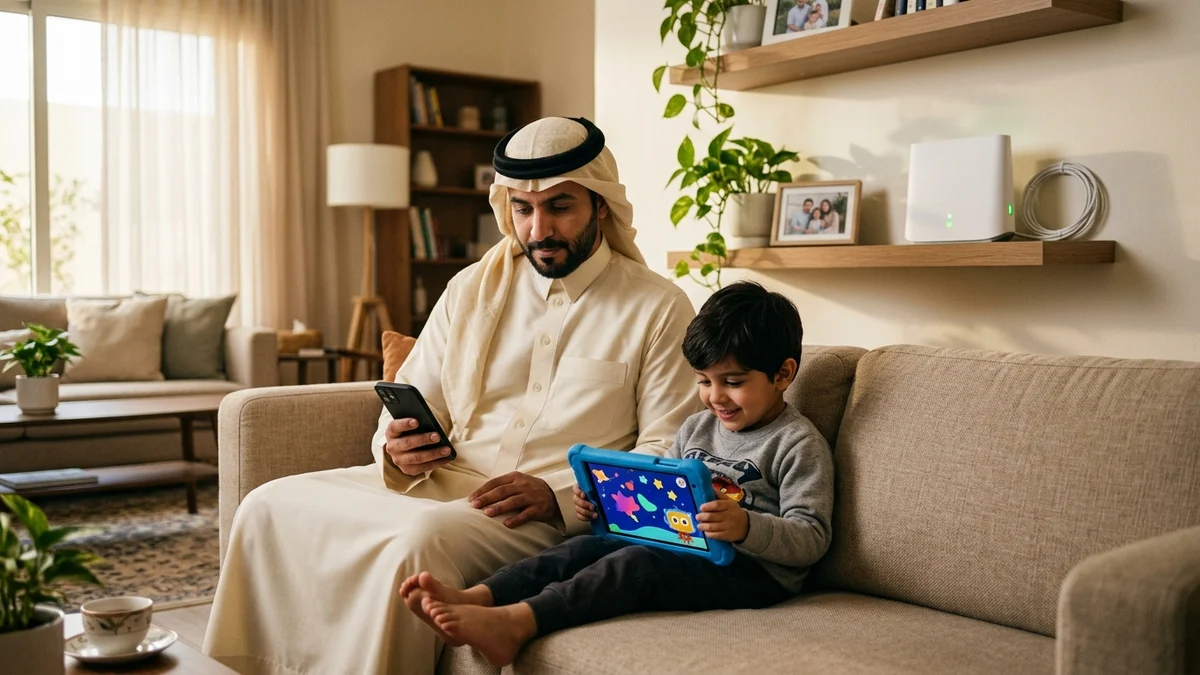
- هندسة الحماية العائلية متعددة الطبقات: لماذا لا يكفي إعداد واحد في الراوتر؟
- الدليل المرجعي لأفضل خوادم DNS العائلية المجانية والمدفوعة وطريقة تفعيلها
- خطوات ضبط الرقابة الأبوية وجدولة الأوقات على راوترات الفايبر وأنظمة Mesh
- كيف تغلق الثغرات التي يستخدمها الأبناء لتجاوز رقابة الراوتر؟
- مصفوفة السياسات العمرية وحماية منصات الألعاب (PlayStation و Xbox و Roblox)
- الأسئلة الشائعة حول الرقابة الأبوية والأمان العائلي على راوترات الفايبر
- هل تفعيل خادم DNS العائلي على الراوتر يبطئ سرعة التحميل أو يرفع البنق في الألعاب؟
- كيف أمنع أطفالي من فتح الإنترنت عبر شريحة بيانات الجوال بعد إغلاق الواي فاي ليلاً؟
- هل يمكنني فرض "الوضع المقيد الآمن" في تطبيق يوتيوب على التلفاز الذكي والهواتف تلقائياً؟
- ماذا أفعل إذا كان راوتر شركة الاتصالات الأساسي لا يوفر جدولة أوقات مرنة لكل طفل؟
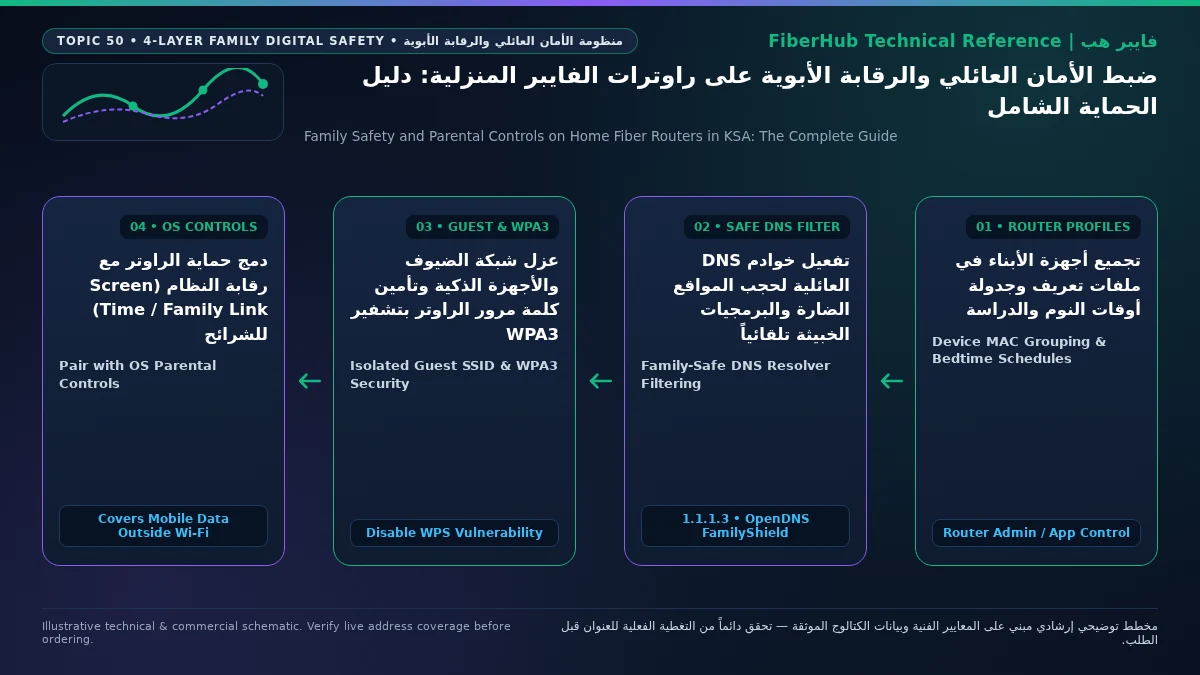
يتطلب ضبط الرقابة الأبوية والأمان العائلي على راوتر الألياف البصرية المنزلي بنجاح تطبيق منظومة حماية ثلاثية الطبقات تعمل بتكامل تام بدلاً من الاكتفاء بإعداد واحد يسهل تجاوزه؛ وتبدأ الطبقة الأولى بتفعيل خوادم نظام أسماء النطاقات العائلية (Family DNS) داخل إعدادات الراوتر الأساسي (مثل خدمة Cloudflare for Families على العنوان 1.1.1.3 أو CleanBrowsing على العنوان 185.228.168.168) لحجب المواقع غير اللائقة وبرمجيات التصيد تلقائياً وفرض ميزة "البحث الآمن" (SafeSearch) على جميع الأجهزة المتصلة بالواي فاي دون استثناء. وتتمثل الطبقة الثانية في برمجة جداول أوقات الاتصال (Time Scheduling) في لوحة تحكم الراوتر أو تطبيق الواي فاي المشبكي (Mesh) لفصل الإنترنت تلقائياً عن أجهزة الأطفال ومنصات الألعاب في ليالي الدراسة من الأحد إلى الخميس، بينما تُستكمل الحماية عبر الطبقة الثالثة المتمثلة في ربط الضوابط الشبكية بـ أدوات الرقابة المدمجة في أنظمة التشغيل (مثل Apple Screen Time و Google Family Link وحسابات العائلة في PlayStation و Xbox) لضمان استمرار الحماية حتى لو قام الطفل بإغلاق الواي فاي والتبديل إلى بيانات شريحة الجوال (4G/5G).
في المنازل السعودية الحديثة التي تضم عشرات الشاشات الذكية والأجهزة اللوحية ومنصات الألعاب المتصلة بسرعات فايبر عالية، لم يعد ممكناً مراقبة كل شاشة يدوياً على مدار الساعة. ورغم أن شبكة الإنترنت في المملكة العربية السعودية تتمتع بحجب تنظيمي أساسي للمواقع الضارة بإشراف هيئة الاتصالات والفضاء والتقنية (CST)، إلا أن محركات البحث المفتوحة ومنصات الفيديو القصيرة وغرف الدردشة داخل الألعاب تتطلب ضوابط منزلية أدق تراعي الفئات العمرية لأبنائك. في هذا الدليل العملي المفصل، نشرح خطوة بخطوة كيفية تهيئة راوترات الألياف البصرية المعتمدة، ومقارنة أسرع خوادم DNS العائلية التي لا تبطئ التصفح أو ترفع البنق، ومعالجة الثغرات التقنية كالعناوين العشوائية (MAC Randomization)، وصولاً إلى تأمين الشبكة المنزلية التي يمكنك استعراض باقاتها عبر صفحة مقارنة باقات الفايبر المنزلية في السعودية.
هندسة الحماية العائلية متعددة الطبقات: لماذا لا يكفي إعداد واحد في الراوتر؟
يظن كثير من الآباء أن تفعيل خيار "حظر موقع معين" داخل صفحة الراوتر كافٍ لحماية الأبناء، غير أن بنية الويب الحديث وتطبيقات الهواتف الذكية تجعل الاعتماد على قائمة سوداء يدوية أمراً غير مجدٍ؛ إذ تظهر آلاف النطاقات الجديدة يومياً، كما أن معظم التطبيقات تستخدم بروتوكولات مشفرة وعناوين خوادم متغيرة.

لذلك، يعتمد خبراء أمن الشبكات المنزلية على تقسيم الحماية إلى ثلاث حلقات دفاعية متتالية:
- فلترة المحتوى على مستوى الشبكة (DNS Content Filtering): تعمل كبوابة تفتيش فورية لكل طلب تصفح يخرج من المنزل؛ فعندما يحاول أي جهاز فتح موقع إلكتروني، يرفض خادم DNS العائلي ترجمة عناوين المواقع الإباحية أو الخبيثة أو مواقع المقامرة، بل ويجبر محركات البحث (Google و Bing) ومنصة YouTube على العمل في "الوضع الآمن المقيد" (Strict SafeSearch) تلقائياً دون الحاجة لتثبيت برامج على كل جهاز.
- التحكم الزمني وإدارة الوصول عبر الراوتر (Router Time Limits & Access Control): يتولى الراوتر تحديد "متى" يُسمح لكل جهاز بالاتصال بالإنترنت؛ فيسمح بالاتصال لأجهزة الدراسة والترفيه خلال ساعات النهار والمساء المبكر، ويقطع تدفق الحزم (Packet Forwarding) عنها في ساعة محددة ليلاً لضمان النوم الصحي، مع إبقاء الإنترنت متصلاً بشكل طبيعي لأجهزة الوالدين وكاميرات المراقبة وأنظمة المنزل الذكي.
- حوكمة التطبيقات والشريحة الخلوية عبر نظام التشغيل (OS-Level Controls): نظراً لأن الراوتر لا يستطيع معرفة ما إذا كان الطفل يستخدم تطبيق YouTube لمشاهدة درس تعليمي أم لمشاهدة مقاطع غير مناسبة، ولا يستطيع منع هاتف يحتوي على شريحة بيانات 5G من تجاوز الواي فاي المنزلي، تتدخل أنظمة الرقابة الأبوية على نظامي iOS و Android لتحديد حصة زمنية لكل تطبيق (مثلاً ساعة واحدة يومياً للعبة Roblox أو TikTok) ومنع تثبيت تطبيقات جديدة إلا بموافقة فورية تصل لهاتف الأب أو الأم.
الدليل المرجعي لأفضل خوادم DNS العائلية المجانية والمدفوعة وطريقة تفعيلها
تُعد خطوة استبدال خادم DNS الافتراضي في راوتر الفايبر بخادم DNS عائلي موثوق أسرع وأقوى إجراء أمني يمكنك تطبيقه في أقل من خمس دقائق؛ إذ تشمل حمايته تلقائياً كل جهاز يتصل بالواي فاي أو كابل الإيثرنت في المنزل، بما في ذلك شاشات التلفاز الذكية ومنصات الألعاب التي لا تقبل تثبيت تطبيقات حماية.
ولأن كفاءة التصفح وزمن الاستجابة في الألعاب يعتمدان على قرب خادم DNS جغرافياً، فإن الخدمات العالمية الكبرى مثل Cloudflare و Cisco OpenDNS تمتلك نقاط حضور محلية وإقليمية (Edge PoPs) داخل المملكة العربية السعودية والمنطقة، مما يضمن استجابة فورية تقل عن 5 إلى 12 مللي ثانية دون أي تأثير سلبي على سرعة باقة الفايبر. يوضح الجدول التالي مقارنة دقيقة لأفضل خوادم DNS العائلية وكيفية اختيار الأنسب لأسرتك:
| اسم خدمة DNS العائلية | عنوان الخادم الأساسي (IPv4 Primary) | عنوان الخادم البديل (IPv4 Secondary) | ماذا تحجب هذه الخدمة بالضبط؟ | المميزات والعيوب للاستخدام المنزلي في السعودية |
|---|---|---|---|---|
| Cloudflare for Families (Malware + Adult) | 1.1.1.3 |
1.0.0.3 |
المواقع الإباحية، مواقع التصيد الاحتيالي، والبرمجيات الخبيثة | الأسرع استجابة في السعودية (أقل Ping للألعاب)، مجانية تماماً، ولا تتطلب إنشاء حساب؛ لكنها لا تفرض وضع التقييد الصارم في يوتيوب |
| CleanBrowsing (Family Filter) | 185.228.168.168 |
185.228.169.168 |
المحتوى للبالغين، مواقع البروكسي و VPN، والمنتديات المختلطة | الأقوى لحماية الأطفال الصغار؛ تفرض تلقائياً البحث الآمن في Google و Bing وتفعل الوضع المقيد في YouTube، ومجانية بالكامل |
| Cisco OpenDNS FamilyShield | 208.67.222.123 |
208.67.220.123 |
المواقع الإباحية، المحتوى العنيف الصريح، ونطاقات التصيد | خدمة عريقة ومستقرة جداً من شركة سيسكو، تعمل فور إدخال الأرقام دون إعدادات، مع إمكانية تخصيص الفئات عبر حساب مجاني |
| AdGuard Family Protection DNS | 94.140.14.15 |
94.140.15.16 |
المواقع غير اللائقة، الإعلانات المنبثقة المزعجة، التتبع، وتفرض البحث الآمن | ممتازة لحجب الإعلانات المضللة في ألعاب الهواتف ومواقع الويب إلى جانب الحماية العائلية وتفعيل SafeSearch |
| NextDNS (إعداد مخصص بحساب) | يُمنح لك عنوان خاص في حسابك | يُمنح لك عنوان خاص في حسابك | تحكم تفصيلي كامل: حجب تطبيقات محددة (TikTok, Roblox, Discord) بضغطة زر | الخيار الاحترافي الأذكى؛ مجاني حتى 300 ألف استعلام شهرياً، يتيح جدولاً زمنياً لحجب تطبيقات معينة أثناء وقت المذاكرة فقط |
ملاحظة هامة لمستخدمي البروتوكول السادس (IPv6): إذا كان خط الألياف البصرية لديك مفعلاً عليه بروتوكول IPv6 (وهو أمر شائع في باقات STC وموبايلي وسلام التي يمكنك مراجعة تفاصيلها في دليل باقات الإنترنت المنزلي)، فيجب عليك أيضاً إدخال عناوين IPv6 DNS المقابلة في إعدادات الراوتر (مثل 2606:4700:4700::1113 و 2606:4700:4700::1003 لخدمة Cloudflare، أو تعطيل خادم IPv6 DNS غير المفلتر) حتى لا تقوم الهواتف الحديثة بتمرير طلبات التصفح عبر IPv6 وتجاوز فلتر IPv4!
خطوات ضبط الرقابة الأبوية وجدولة الأوقات على راوترات الفايبر وأنظمة Mesh
تشتمل كافة مودمات الألياف البصرية المعتمدة في المملكة (مثل أجهزة Huawei OptiXstar و Nokia) وأنظمة الواي فاي المشبكية الحديثة (مثل TP-Link Deco و Asus و Huawei Mesh) على قسم مخصص للرقابة الأبوية (Parental Controls). لتفعيل الجدولة الزمنية وحجب المواقع بدقة، اتبع هذه الخطوات التنفيذية:
- الدخول الآمن إلى لوحة إدارة الراوتر: افتح المتصفح وانتقل إلى عنوان
192.168.100.1أو192.168.1.1، وسجل الدخول بحساب المشرف. إذا كنت تستخدم نظام Mesh حديثاً، افتح التطبيق المخصص على هاتفك (مثل تطبيق TP-Link Deco أو Huawei AI Life أو Nokia WiFi). - تسمية الأجهزة المتصلة وتصنيفها (Device Identification): انتقل إلى قائمة الأجهزة المتصلة (Connected Devices / DHCP Clients). بدلاً من ترك الأجهزة بأسمائها الرمزية المبهمة (مثل
Android-DHCP-84أوwlan0)، قم بإعادة تسمية كل جهاز باسم واضح:iPad-Ahmad،PS5-Saloon،TV-KidsRoom، مع تثبيت عنوان IP المحلي لكل منها (DHCP Static IP Reservation). - إنشاء ملف تعريف لكل فئة عمرية (Child Profile & Bedtime Schedule):
- ادخل إلى تبويب Parental Control (الرقابة الأبوية) وأنشئ مجموعة أو قالب تحكم جديداً باسم
أوقات الدراسة للأبناء. - اربط بهذه المجموعة عناوين الأجهزة (MAC Addresses) الخاصة بألواح القراءة، هواتف الأبناء، ومنصة الألعاب.
- اضبط جدول أيام الأسبوع الدراسية (الأحد مساءً حتى الخميس): حدد السماح بالإنترنت من الساعة 3:00 عصراً بعد العودة من المدرسة وحتى الساعة 9:00 أو 9:30 مساءً، ثم إيقاف الإنترنت تلقائياً طوال الليل وفترة الصباح.
- اضبط جدول عطلة نهاية الأسبوع (الخميس مساءً والجمعة): مدّد فترة السماح حتى الساعة 11:00 أو 11:30 مساءً بما يناسب النظام العائلي في الإجازة.
- ادخل إلى تبويب Parental Control (الرقابة الأبوية) وأنشئ مجموعة أو قالب تحكم جديداً باسم
- إدخال أرقام DNS العائلي على مستوى الشبكة المنزلية: انتقل إلى إعدادات الشبكة المحلية (LAN -> DHCP Server Configuration)، وضع عنوان DNS العائلي الذي اخترته من الجدول أعلاه (مثلاً
1.1.1.3و1.0.0.3أو185.228.168.168و185.228.169.168) في خانات خادم DNS الأساسي والثانوي، ثم احفظ الإعدادات وأعد تشغيل الواي فاي على الأجهزة لتكتسب العناوين المفلترة فوراً.
افصل بين مشكلة الشبكة الداخلية ومشكلة خط الإنترنت نفسه
إذا استمر البطء أو ارتفاع البنق حتى عبر كابل الإيثرنت المباشر، فقد يكون السبب من نوع التغطية أو سعة الباقة في موقعك.
كيف تغلق الثغرات التي يستخدمها الأبناء لتجاوز رقابة الراوتر؟
مع تطور الوعي التقني لدى الجيل الجديد، توجد ثلاث ثغرات شائعة قد تُبطل مفعول قواعد الراوتر دون أن ينتبه الوالدان، وإليك كيف تكتشفها وتغلقها نهائياً:
- 1. ثغرة العناوين الفيزيائية العشوائية (Private Wi-Fi Address / MAC Randomization): تعتمد جميع الراوترات في ميزة "تحديد وقت النوم" على الرقم التعريفي الفيزيائي لبطاقة الشبكة في جهاز الطفل (MAC Address). غير أن أنظمة iOS (بدءاً من iOS 14 فما فوق) وأندرويد وويندوز 11 تقوم افتراضياً بتفعيل ميزة تسمى "عنوان Wi-Fi خاص" (Private Wi-Fi Address) تقوم بتوليد رقم MAC وهمي جديد للجهاز، فبمجرد أن يغير الطفل هذا الإعداد في هاتفه، يظن الراوتر أنه جهاز جديد تماماً دخل المنزل ويمنحه إنترنت مفتوحاً! والحل الهندسي الحاسم يتلخص في خيارين: الأول هو الدخول لإعدادات الواي فاي في جهاز الطفل وإيقاف ميزة Private Wi-Fi Address لشبكة المنزل مع قفل تغييرات الحساب، أو الحل الأذكى شبكياً: إنشاء اسم شبكة واي فاي مستقل خاص بالأبناء فقط (مثلاً
Home-Kids) من إعدادات الـ SSID المتعددة في الراوتر، وبرمجة الراوتر ليقوم بإطفاء بث شبكةHome-Kidsبالكامل عند الساعة 9:30 مساءً، مع الاحتفاظ بكلمة مرور شبكة الوالدين الرئيسية سرية تماماً. - 2. ثغرة بيانات المتصفح المشفرة (DNS-over-HTTPS - DoH) وتطبيقات VPN: تقوم بعض المتصفحات الحديثة (مثل Chrome و Firefox و Brave) بتفعيل ميزة "نظام DNS الآمن" (Secure DNS / DoH) التي تتجاوز إعدادات DNS الموجودة في راوتر المنزل وتتصل مباشرة بخوادم خارجية غير مفلترة. ولإغلاق هذه الثغرة، استخدم خادم CleanBrowsing Family Filter أو NextDNS على الراوتر، حيث يحجب تلقائياً نطاقات خوادم البروكسي وتطبيقات VPN المجانية ونطاقات DoH المعروفة، مع ضبط خيار "Secure DNS" في متصفح جهاز الطفل ليشير صراحةً إلى المزود العائلي أو تعطيله ليعتمد على إعدادات الراوتر.
- 3. ثغرة الملصق الخلفي للراوتر وزر WPS: إذا كانت كلمة مرور صفحة إعدادات الراوتر (
192.168.100.1) لا تزال هي الكلمة الافتراضية المطبوعة على الملصق الأسفل للمودم، أو إذا كانت شبكة الواي فاي الرئيسية مفتوحة عبر زر WPS الموجود على جانب الراوتر، فيمكن لأي مراهق في المنزل تصوير الملصق أو الضغط على زر WPS لتوصيل جهازه بالشبكة المفتوحة في ثوانٍ. ولتأمين الراوتر وفق معايير Wi-Fi Alliance، بادر فوراً بتغيير كلمة مرور المسؤول (Admin Password) لصفحة الراوتر إلى كلمة قوية خاصة بك، وأغلق ميزة WPS نهائياً من إعدادات WLAN، وتأكد من ضبط التشفير على معيار WPA2-PSK (AES) أو WPA3-Personal، مع تفعيل شبكة الضيوف المعزولة (Guest Wi-Fi) لزوار المنزل وأصدقاء الأبناء بحيث تخضع أيضاً لفلترة DNS العائلية دون السماح لهم بالوصول إلى شاشات المنزل أو الطابعات المحلية.
مصفوفة السياسات العمرية وحماية منصات الألعاب (PlayStation و Xbox و Roblox)
لا تقتصر مخاطر الإنترنت على تصفح المواقع فحسب، بل تتركز في غرف الدردشة الصوتية والنصية المفتوحة داخل الألعاب الجماعية وعمليات الشراء غير المقصودة بالبطاقات البنكية. لتحقيق توازن صحي بين الترفيه والأمان دون إشعار الأبناء بالتضييق المفرط، يُنصح بتطبيق مصفوفة السياسات التالية حسب المرحلة العمرية:
| الفئة العمرية والمستهدفة | إعدادات الشبكة والـ DNS في الراوتر | جدول أوقات الاتصال الموصى به | ضوابط الألعاب ونظام التشغيل الإلزامية |
|---|---|---|---|
| الطفولة المبكرة (4 إلى 8 سنوات) | ربط الجهاز بشبكة Home-Kids مع فلتر CleanBrowsing الصارم وتفعيل YouTube Kids فقط |
ساعتان نهاراً كحد أقصى؛ إغلاق كامل للواي فاي الساعة 8:00 مساءً | منع الدردشة الصوتية والنصية تماماً في Roblox والألعاب، وحظر متجر التطبيقات بالكامل |
| مرحلة التمهيدي والمتوسط (9 إلى 12 سنة) | فلتر CleanBrowsing أو NextDNS مع فرض SafeSearch وحجب مواقع التواصل غير المناسبة | من 3:00 عصراً حتى 9:00 مساءً في أيام الدراسة؛ وحتى 10:30 مساءً في نهاية الأسبوع | قصر الدردشة في PlayStation/Xbox على "الأصدقاء المضافين بموافقة الأب فقط" ووضع سقف شراء 0 ريال |
| مرحلة المراهقة والثانوي (13 إلى 17 سنة) | فلتر Cloudflare for Families (1.1.1.3) لحجب الإباحية والتصيد مع السماح بمصادر البحث الدراسية |
مفتوح للمذاكرة حتى 10:30 مساءً أيام الدراسة؛ وحتى 12:00 منتصف الليل في العطلة | تفعيل Apple Screen Time أو Family Link لمنع السهر على الجوال بعد إغلاق الواي فاي |
| شاشات الصالة المشتركة وشبكة الضيوف | ربط الشاشات بفلتر DNS العائلي وتفعيل Guest SSID مع عزل العملاء (AP Isolation) | متاح طوال اليوم لشاشات العائلة؛ ومحدد بساعات الزيارة لشبكة الضيوف | قفل تطبيقات البث في التلفاز برمز PIN أبوي لمنع عرض الأفلام المصنفة +18 للأطفال |
ولضمان عدم سحب مبالغ مالية غير مصرح بها أثناء لعب الأطفال، ادخل دائماً إلى إعدادات إدارة العائلة (Family Management) في حساب PlayStation Network أو Microsoft Xbox، وأنشئ حساباً فرعياً لكل طفل مرتبطاً بحسابك كولي أمر، ثم اضبط خيار "حد الإنفاق الشهري" (Monthly Spending Limit) على 0 ريال مع إلغاء حفظ بطاقة مدى أو البطاقة الائتمانية داخل حساب الطفل، وتحديد تصنيف الألعاب المسموح بتشغيلها (مثلاً PEGI 7 أو PEGI 12) بحيث يرفض الجهاز تشغيل أي لعبة عنيفة تتجاوز عمر الطفل تلقائياً.
وللتأكد من حصول عائلتك على راوتر حديث يدعم أحدث ميزات الأمان والواي فاي 6 وتقسيم الشبكات، يمكنك فحص الباقات المتاحة في موقعك عبر أداة التحقق من تغطية الفايبر والجيل الخامس أو استخدام صفحة المقارنة بين عروض المشغلين.
الأسئلة الشائعة حول الرقابة الأبوية والأمان العائلي على راوترات الفايبر
هل تفعيل خادم DNS العائلي على الراوتر يبطئ سرعة التحميل أو يرفع البنق في الألعاب؟
لا على الإطلاق؛ فمهمة خادم DNS تقتصر فقط على ترجمة اسم الموقع (مثل youtube.com) إلى عنوانه الرقمي (IP Address) في جزء من الألف من الثانية عند بداية فتح الصفحة، ولا تمر عبره ملفات الفيديو أو تحديثات الألعاب أو حزم اللعب المباشر بعد بدء الاتصال. بل إن استخدام خادم سريع يمتلك خوادم محلية في السعودية مثل Cloudflare for Families (1.1.1.3) غالباً ما يجعل استجابة فتح الصفحات أسرع من الخادم الافتراضي مع توفير حماية فورية من المواقع الإباحية والضارة.
هل تدعم باقتك الحالية عدد الأجهزة وسرعة الرفع المطلوبة؟
قارن سرعات التنزيل والرفع وتجهيزات Wi-Fi 6 / FTTR في الباقات المتاحة لعنوانك قبل اتخاذ قرار الترقية.
كيف أمنع أطفالي من فتح الإنترنت عبر شريحة بيانات الجوال بعد إغلاق الواي فاي ليلاً؟
لا يملك راوتر المنزل أي سلطة تقنية على شريحة البيانات الخلوية (4G/5G SIM) الموجودة داخل هاتف الطفل؛ ولذلك يجب دمج رقابة الراوتر مع تطبيقات الرقابة على نظام تشغيل الهاتف نفسه: ففي أجهزة iPhone و iPad يتم تفعيل مدة استخدام الجهاز (Apple Screen Time) من هاتف الأب وتحديد "وقت التوقف" (Downtime) ليلاً مع قفل الإعدادات برمز سري من 4 أرقام وحظر تغيير إعدادات البيانات الخلوية، وفي أجهزة Android يتم استخدام تطبيق Google Family Link المجاني الذي يتيح للأب قفل شاشة الهاتف بالكامل عند وقت النوم بغض النظر عن نوع الاتصال بالإنترنت.
هل يمكنني فرض "الوضع المقيد الآمن" في تطبيق يوتيوب على التلفاز الذكي والهواتف تلقائياً؟
نعم، الطريقة الهندسية الأنجح لفرض الوضع الآمن (Restricted Mode) في تطبيق وموقع YouTube وكذلك البحث الآمن (SafeSearch) في محركي Google و Bing على جميع شاشات التلفاز والهواتف المتصلة بالمنزل هي ضبط إعدادات DNS في الراوتر على خادمي CleanBrowsing Family Filter (185.228.168.168 و 185.228.169.168) أو تفعيل خيار Force SafeSearch داخل لوحة تحكم NextDNS؛ حيث يقوم الخادم بتوجيه طلبات يوتيوب وجوجل تلقائياً إلى النطاقات الآمنة المخصصة للمدارس والعائلات (restrict.youtube.com و forcesafesearch.google.com).
ماذا أفعل إذا كان راوتر شركة الاتصالات الأساسي لا يوفر جدولة أوقات مرنة لكل طفل؟
بعض أجهزة المودم الضوئي (ONT) الأساسية توفر إعدادات رقابة أبوية بسيطة أو محدودة بعدد قليل من القواعد الزمنية ولا تفرق بين أيام الأسبوع الدراسية وعطلة نهاية الأسبوع. في هذه الحالة، لديك حلان ممتازان دون الحاجة لتغيير اشتراك الفايبر: الحل الأول هو استخدام خدمة NextDNS السحابية المجانية التي تمنحك جدولة زمنية ذكية لحجب الألعاب ومنصات التواصل (مثل TikTok و Roblox و YouTube و Discord) في ساعات محددة مع تقارير تفصيلية توضح أكثر النطاقات زيارةً في المنزل، والحل الثاني هو ربط نظام Mesh Wi-Fi حديث (مثل TP-Link Deco أو Asus ZenWiFi أو Huawei Mesh) بمنفذ الشبكة في الراوتر الأساسي وإيقاف بث الواي فاي من المودم القديم، حيث توفر تطبيقات هذه الأنظمة لوحة تحكم أبوية فائقة السهولة تتيح إيقاف الإنترنت عن أي طفل مؤقتاً وقت الغداء أو المذاكرة بلمسة زر واحدة من هاتفك المحمول.
- المراجع والمعايير التنظيمية والأمنية: إرشادات الاستخدام الآمن للإنترنت وحماية الأطفال على الشبكة الصادرة عن هيئة الاتصالات والفضاء والتقنية (CST)، توثيق خوادم الحماية العائلية من Cloudflare 1.1.1.1 for Families، ومعايير تشفير وأمان الشبكات اللاسلكية المعتمدة لدى Wi-Fi Alliance.
هل طبّقت خطوات الضبط وتحتاج إلى خط ألياف أكثر استقراراً؟
تحقق من تغطية الألياف البصرية في عنوانك وقارن الباقات المناسبة للألعاب والعمل عن بعد والمنازل الكبيرة.
ميثاق الحياد والشفافية التحريرية:
المحتوى إرشادي للمقارنة ولا يمثل تأكيدًا للتغطية أو السعر النهائي أو اعتمادًا رسميًا من أي شركة اتصالات أو جهة تنظيمية. راجع تفاصيل كل باقة وشروطها وتوفرها مع مزود الخدمة قبل تقديم الطلب؛ وتُحدّث المعلومات بعد التحقق من المصادر.